
Edgium / Guia do painel
Guia do painel da Edgium para CDN e DNS
O painel da Edgium reúne a CDN e o DNS do seu site em um só lugar. Este guia mostra como entrar, se orientar entre conta, domínio e subdomínio, colocar um site novo na CDN e cuidar da sua conta, com a explicação do que cada tela quer dizer.
Todas as imagens foram feitas em um ambiente de demonstração, com dados fictícios: domínios de exemplo, endereços de documentação e tráfego simulado. Os números servem para ilustrar a leitura e não representam nenhum cliente.
Neste guia
- Entrar no painel
- Navegação: conta, domínio e subdomínio
- Novo subdomínio: o assistente passo a passo
- Padrões já ligados
- O que conferir antes de apontar o DNS
- Perfil, senha, exclusão e cache
- Precisa de ajuda?
Outros guias do painel:
- Guia do painel: entrada, navegação e novo subdomínio (esta página)
- Analytics e Logs do WAF: como ler e o que fazer
- DNS: revisão, desfazer e histórico
Entrar no painel
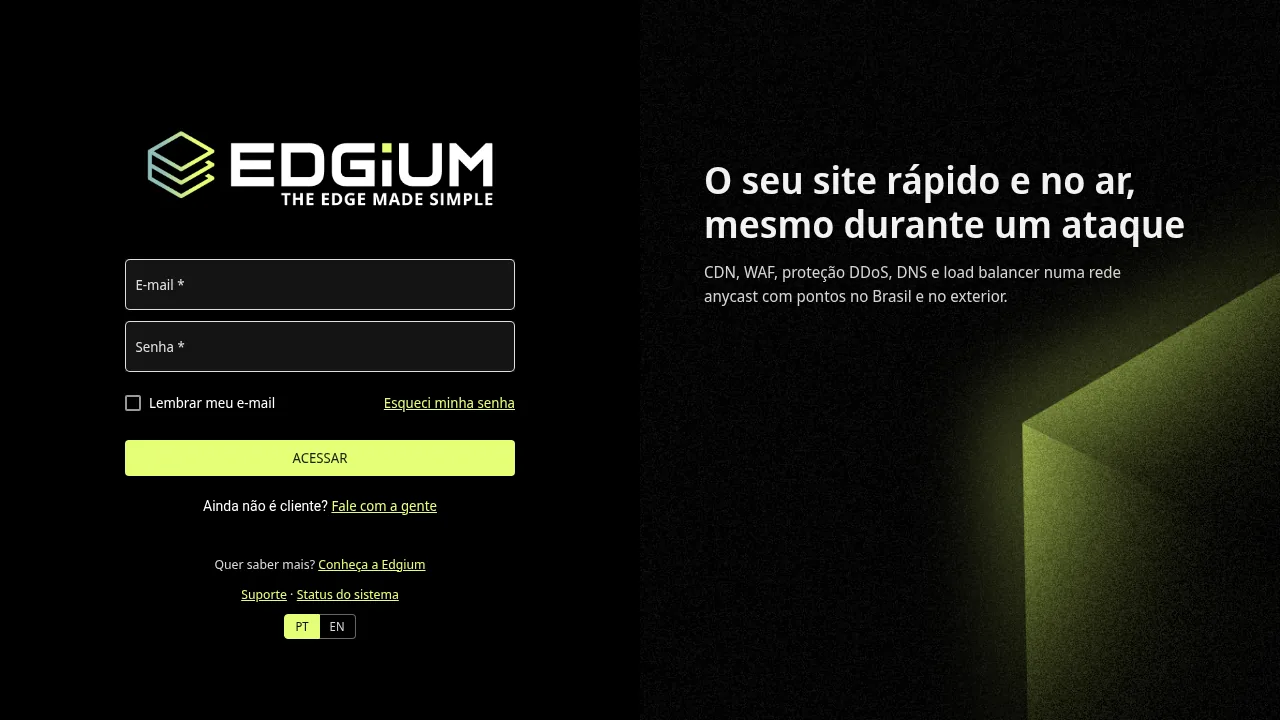
As contas são criadas pela equipe da Edgium. Na tela de entrada, quem ainda não é cliente encontra o link Fale com a gente. Quem já é cliente entra com e-mail e senha e, se esquecer a senha, usa Esqueci minha senha. O painel está disponível em português e em inglês, com o seletor PT | EN na própria tela.
Navegação: conta, domínio e subdomínio
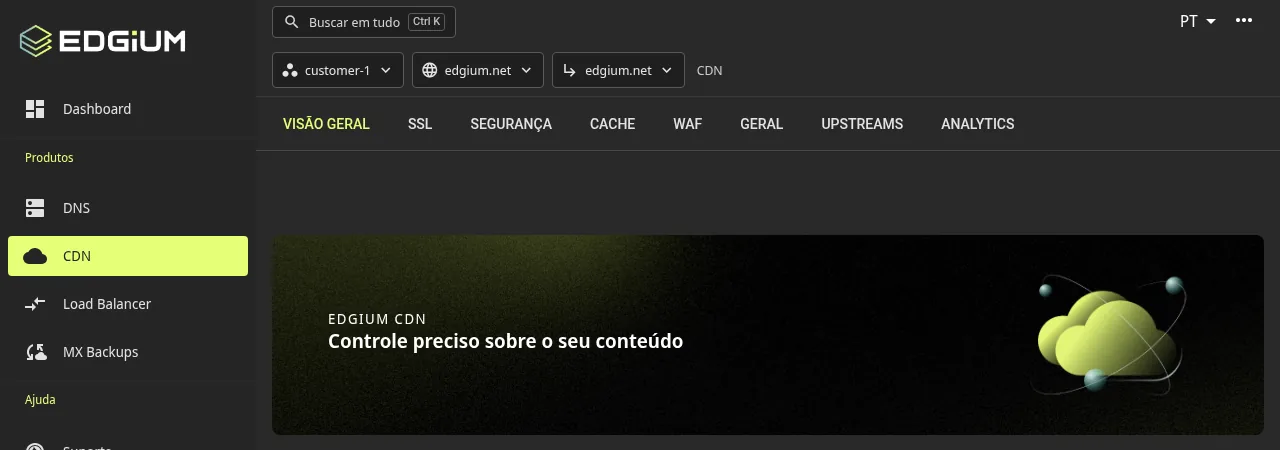
O painel é organizado em três níveis, sempre visíveis no alto da tela: Conta > Domínio > Subdomínio.
- O menu da esquerda leva aos produtos, como DNS e CDN, e à ajuda (Suporte e Status do sistema).
- Dentro de um subdomínio da CDN, as abas reúnem tudo em um lugar: Visão geral, SSL, Segurança, Cache, WAF, Geral, Upstreams e Analytics.
- O campo Buscar em tudo (atalho
Ctrl + K) abre uma busca para ir direto a qualquer tela.
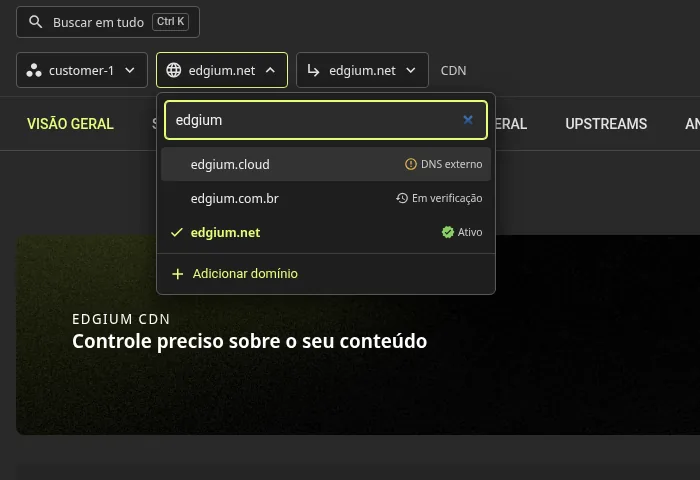
O seletor de domínio tem busca e mostra a situação de cada domínio, como Ativo, DNS externo ou Em verificação. Ao trocar de domínio, todas as abas passam a mostrar o novo.
Novo subdomínio: o assistente passo a passo
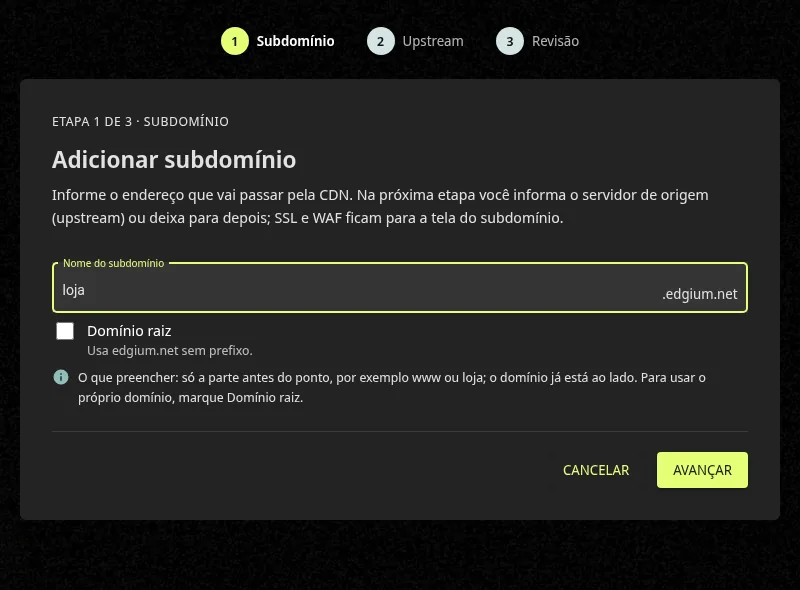
Para colocar um site na CDN, clique em Adicionar subdomínio na tela inicial da CDN. O assistente tem 3 etapas.
Etapa 1: subdomínio
Preencha só a parte antes do ponto, como www ou loja; o domínio já aparece ao lado. Para usar o próprio domínio, sem prefixo, marque Domínio raiz.
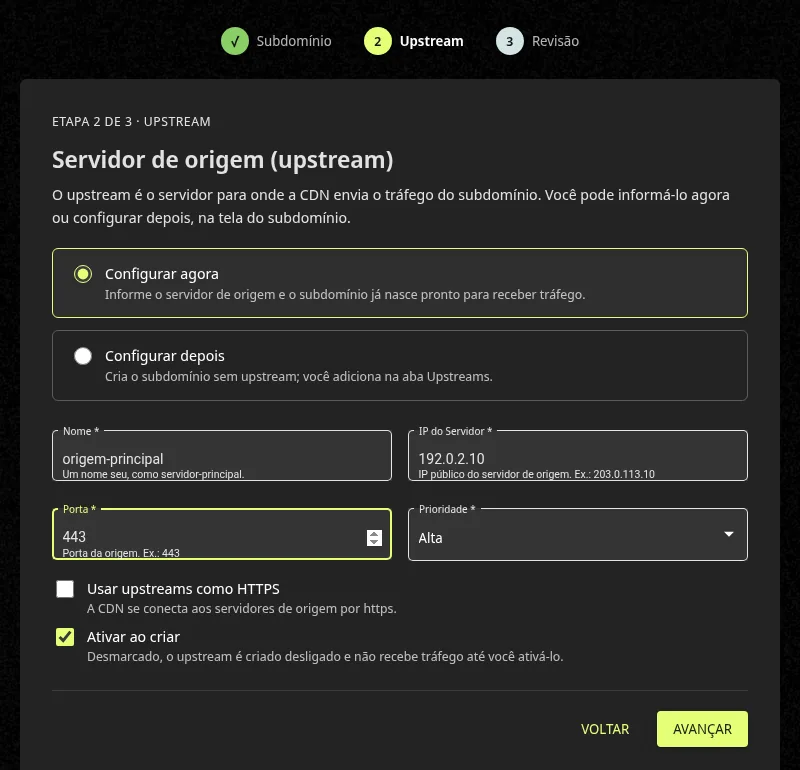
Etapa 2: origem (upstream)
A origem, também chamada de upstream, é o seu servidor: de onde a CDN busca o que ainda não está guardado em cache. Informe agora o servidor para onde a CDN vai enviar o tráfego, ou escolha Configurar depois.
- Nome: um nome seu, como "servidor-principal".
- IP do servidor: o endereço público do seu servidor de origem.
- Porta e Prioridade (a mais alta é a padrão).
- Usar upstreams como HTTPS: marque se a CDN deve falar com o seu servidor por HTTPS.
- Ativar ao criar: vem marcado. Se você desmarcar, a origem nasce desligada e só recebe tráfego quando você a ativar.
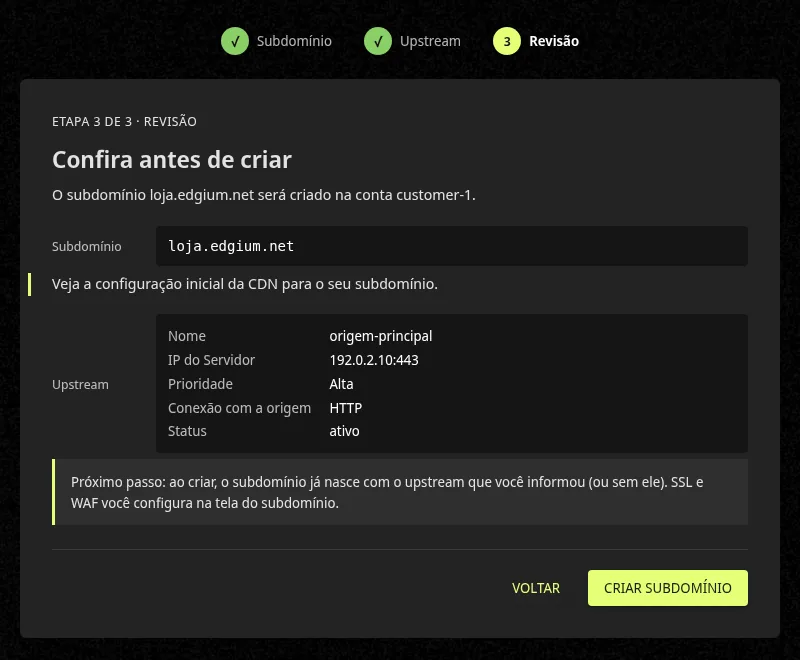
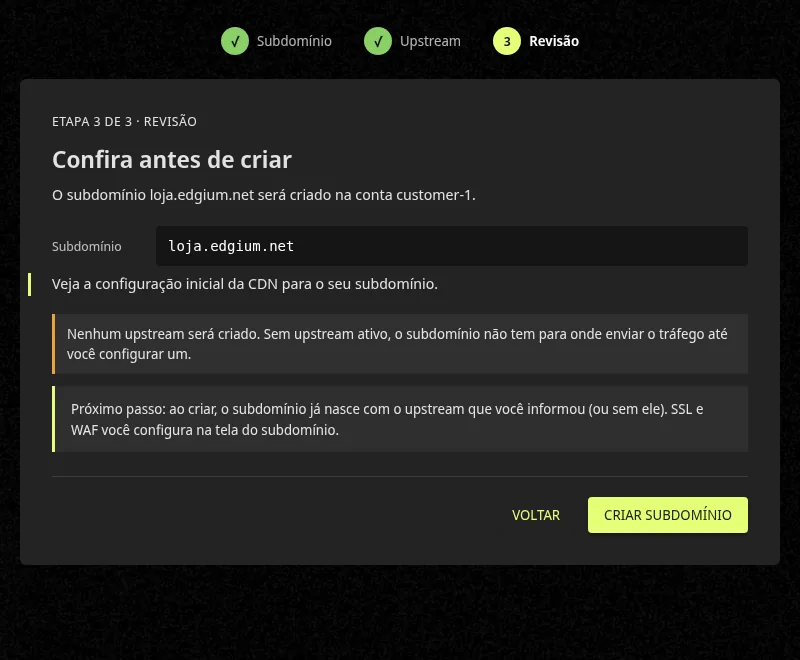
Etapa 3: revisão
A tela resume o subdomínio e a origem antes de criar. Se você escolheu configurar a origem depois, o painel lembra de adicionar e ativar uma na aba Upstreams, para que o subdomínio tenha para onde enviar o tráfego.
Padrões já ligados
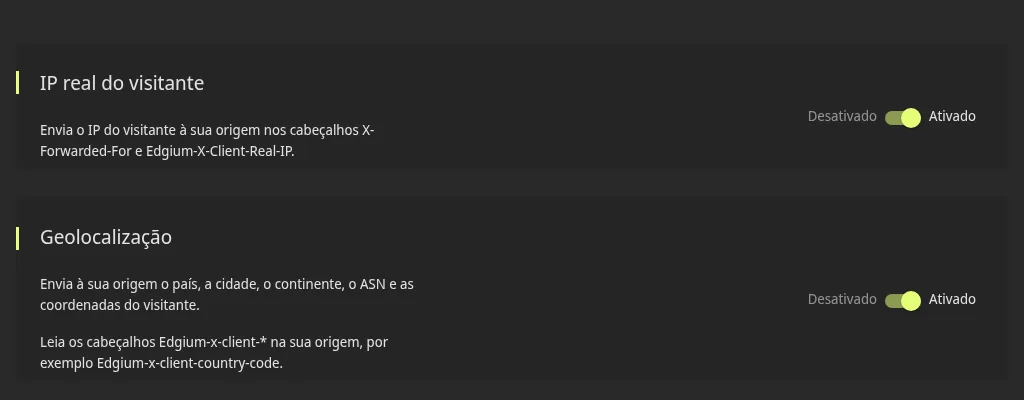
Todo subdomínio novo nasce com o IP real do visitante e a geolocalização ligados, para que o seu servidor saiba de quem é cada acesso e de onde ele vem. A aba Geral mostra e permite alterar. Ao ligar o HTTPS, o redirecionamento de HTTP para HTTPS e o HTTP/2 já vêm ligados.
O que conferir antes de apontar o DNS
- A origem responde. O seu servidor está no ar, na porta escolhida, e aceita conexões vindas da Edgium. Se ele tem firewall, libere os endereços da Edgium (veja a lista).
- A origem está ativa na aba Upstreams. Uma origem desligada não recebe tráfego.
- O modo da conexão está certo. Se o seu servidor só atende HTTPS, marque "Usar upstreams como HTTPS".
- Os endereços da CDN estão à mão. A aba Visão geral lista para onde o DNS do seu site deve apontar. Se você usa o DNS da Edgium, os registros
wwwjá são criados para você. - O certificado. O certificado gratuito (Let's Encrypt) é emitido depois que o DNS aponta para a CDN. Aponte o DNS, aguarde a propagação e emita pela aba SSL.
- Reduza o TTL com antecedência. Se puder, diminua o TTL do registro atual algumas horas antes da troca, para que um eventual retorno seja rápido.
- Teste e acompanhe. Depois de apontar, abra o Analytics e confira requisições, erros 5xx e a saúde da origem.
Perfil, senha, exclusão e cache
Perfil e troca de senha
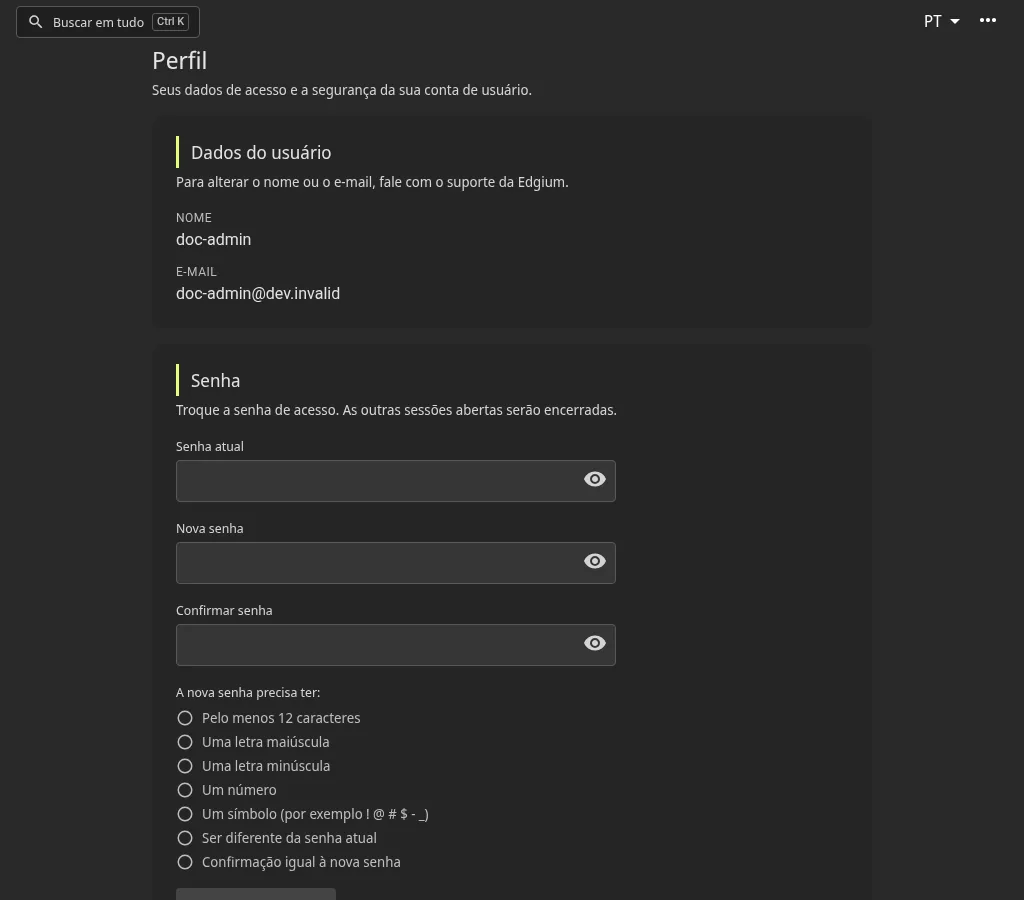
No menu do canto superior direito (os três pontinhos) está o Perfil. Ele mostra nome e e-mail (para alterá-los, fale com o suporte) e permite trocar a senha. A nova senha tem pelo menos 12 caracteres, com maiúscula, minúscula, número e símbolo, e é diferente da atual. A tela marca cada requisito conforme você digita, e as outras sessões abertas são encerradas após a troca.
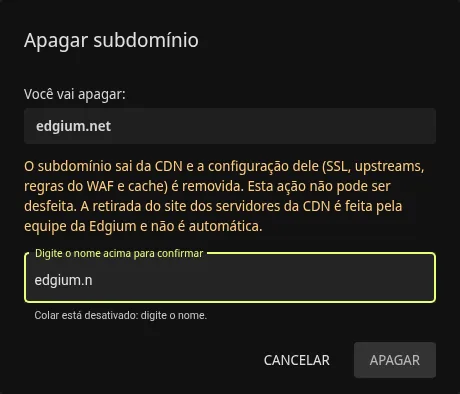
Confirmar digitando o nome antes de apagar
Para evitar apagar o domínio ou o subdomínio errado, o painel pede que você digite o nome para confirmar. O botão Apagar só é liberado quando o texto confere. A mensagem deixa claro o que será removido: SSL, origens, regras do WAF e cache.
HTTP/2 sempre ligado
Na aba Segurança, o painel mostra que o HTTP/2 fica sempre ligado nas conexões HTTPS: o seu site já entrega com o protocolo moderno, sem nada a configurar.

Cache: duas opções, dois papéis
Na aba Cache, duas opções parecidas têm funções diferentes:
- Tempo de expiração: por quanto tempo o navegador do visitante guarda os arquivos.
- Cache TTL: por quanto tempo a CDN guarda no cache as respostas bem-sucedidas (200 e 206) antes de buscar de novo na sua origem.
A tela sempre mostra o valor salvo, mesmo quando ele é um tempo personalizado.
Precisa de ajuda?
- Ainda não tem conta? Use o link Fale com a gente da tela de entrada ou o formulário de contato do site.
- Dúvida ou problema? Abra um chamado em Suporte, dentro do painel, ou acompanhe o Status do sistema.
- Ao pedir ajuda sobre um erro, informe o subdomínio, o período e, se possível, um print da tela. Isso acelera o atendimento.
Perguntas frequentes
Como coloco um site na CDN da Edgium?
No painel, abra a CDN e clique em Adicionar subdomínio. O assistente tem 3 etapas: o nome do subdomínio, a origem (o servidor do seu site) e a revisão. Depois, aponte o DNS para a CDN e emita o certificado gratuito na aba SSL.
O que é a origem (upstream)?
É o seu servidor, de onde a CDN busca o que ainda não está guardado em cache.
Qual a diferença entre Tempo de expiração e Cache TTL?
O Tempo de expiração define por quanto tempo o navegador do visitante guarda os arquivos. O Cache TTL define por quanto tempo a CDN guarda as respostas bem-sucedidas antes de buscar de novo na sua origem.
Como troco a minha senha do painel?
No menu do canto superior direito, abra o Perfil. A nova senha precisa de pelo menos 12 caracteres, com maiúscula, minúscula, número e símbolo, e ser diferente da atual. As outras sessões abertas são encerradas após a troca.
Ainda não tem conta no painel?
As contas são criadas pela equipe da Edgium. Conte o seu domínio e a gente prepara o acesso e um teste com o seu site.