
Edgium / Ativar um subdomínio
Como ativar um subdomínio na CDN Edgium: passo a passo até o HTTPS ativo
Este guia leva você do cadastro de um subdomínio até o HTTPS ativo. O painel acompanha tudo por você: em cada momento ele mostra em qual dos 8 passos o subdomínio está, o que já foi feito e quem age agora, você ou a Edgium.
As imagens usam dados de demonstração.
Veja em vídeo (1 min 45 s)
Neste guia
- Os 8 passos
- 1. Cadastre o subdomínio
- 2. A Edgium envia a configuração para a rede
- 3. Aponte o seu DNS
- 4. Ative o certificado
- 5. A Edgium emite o certificado
- 6. O certificado chega à rede
- 7. Ative o HTTPS
- 8. Confirme que funcionou
- Precisa de ajuda?
Outros guias do painel:
- Guia do painel: entrada, navegação e novo subdomínio
- Analytics e Logs do WAF: como ler e o que fazer
- DNS: revisão, desfazer e histórico
- Ativar um subdomínio: passo a passo até o HTTPS (esta página)
Os 8 passos
| Passo | Quem age |
|---|---|
| 1. Site cadastrado | Você |
| 2. Enviando para a rede | Edgium |
| 3. Aponte seu DNS | Você |
| 4. Aguardando validação do DNS | Edgium |
| 5. Ative o certificado | Você |
| 6. Emitindo certificado | Edgium |
| 7. Certificado na rede | Edgium |
| 8. HTTPS ativo | Você liga, a Edgium aplica |
Você faz quatro ações: cadastrar o subdomínio, criar o registro no DNS, pedir o certificado e ligar o HTTPS. O resto é automático.
1. Cadastre o subdomínio (passo 1: Site cadastrado)
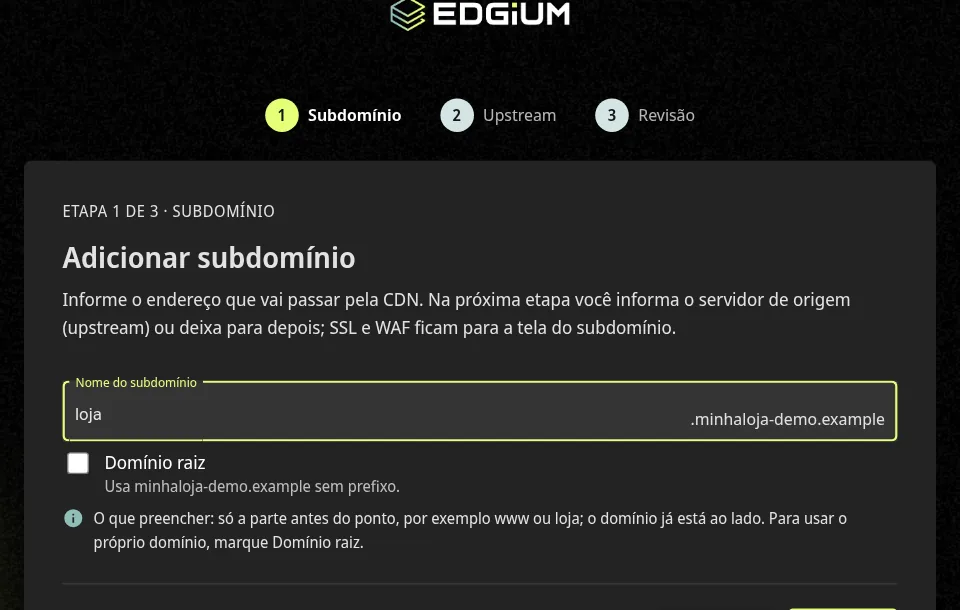
O que fazer. No painel, abra CDN, escolha o domínio e clique em Adicionar subdomínio. Digite só a parte antes do ponto, por exemplo loja; o domínio já aparece ao lado. Para usar o próprio domínio, sem prefixo, marque Domínio raiz. Clique em Avançar.
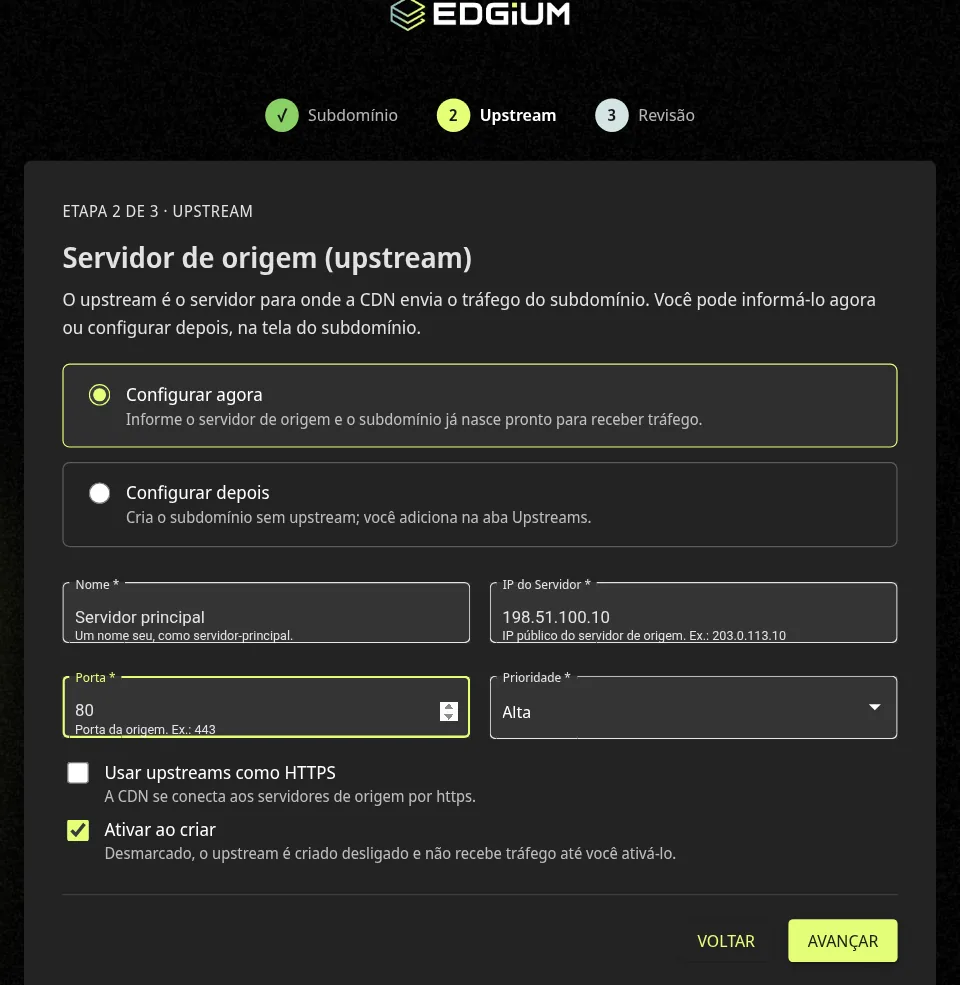
Na etapa 2, informe o servidor de origem (upstream): o endereço IP e a porta do servidor onde o seu site está hospedado, para onde a CDN busca o conteúdo. Deixe Ativar ao criar marcado e clique em Avançar.
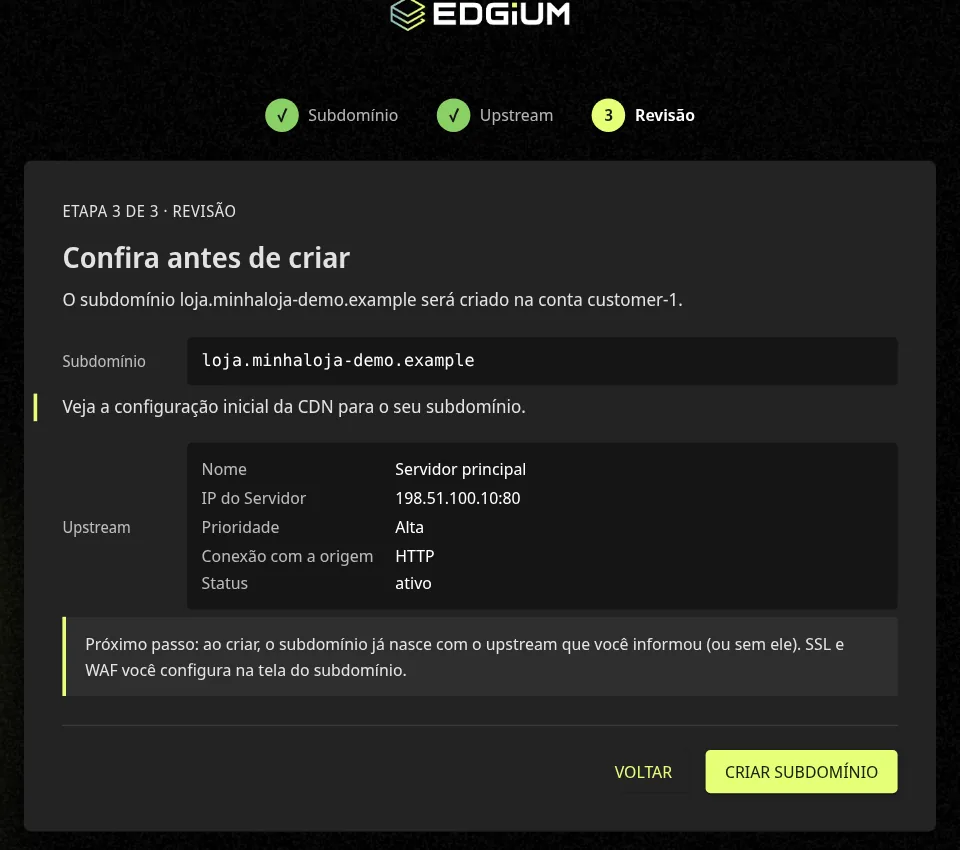
Na etapa 3, confira o resumo e clique em Criar subdomínio.
O que esperar. O painel abre a aba Visão geral do subdomínio, com o quadro Ativação do subdomínio. O passo 1 já aparece como Concluído.
2. A Edgium envia a configuração para a rede (passo 2)
O que fazer. Nada. Este passo é da Edgium.
O que esperar. O passo 2 aparece como Em andamento e costuma levar até 30 minutos. Você pode seguir para o passo 3 enquanto isso.
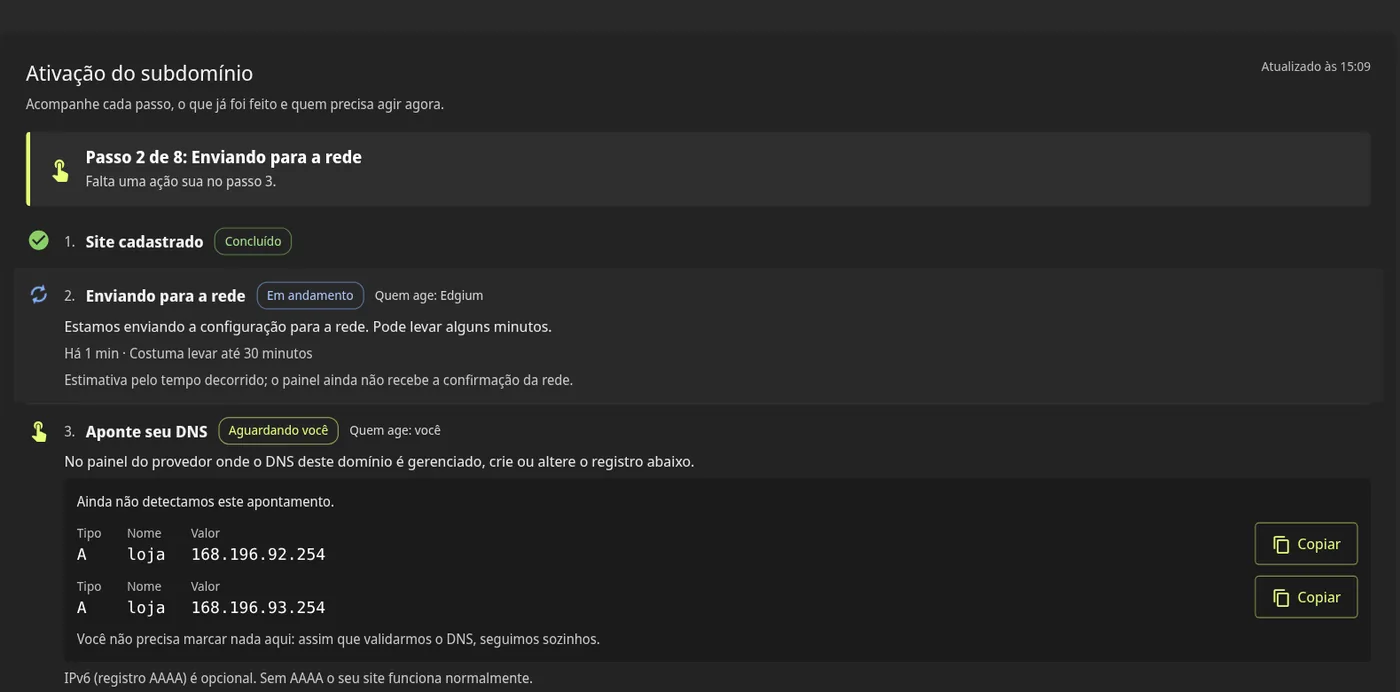
3. Aponte o seu DNS (passos 3 e 4)
O que fazer. No provedor onde o DNS do seu domínio é gerenciado, crie o registro mostrado no passo 3 da Visão geral: tipo A, com o nome do subdomínio (nos exemplos, loja) e o endereço que o painel exibe. O painel mostra o valor exato, com um botão Copiar ao lado de cada endereço. Nos exemplos deste guia os valores são 168.196.92.254 e 168.196.93.254; crie um registro A para cada endereço que o painel mostrar. O registro AAAA (IPv6) é opcional: sem ele o site funciona normalmente.
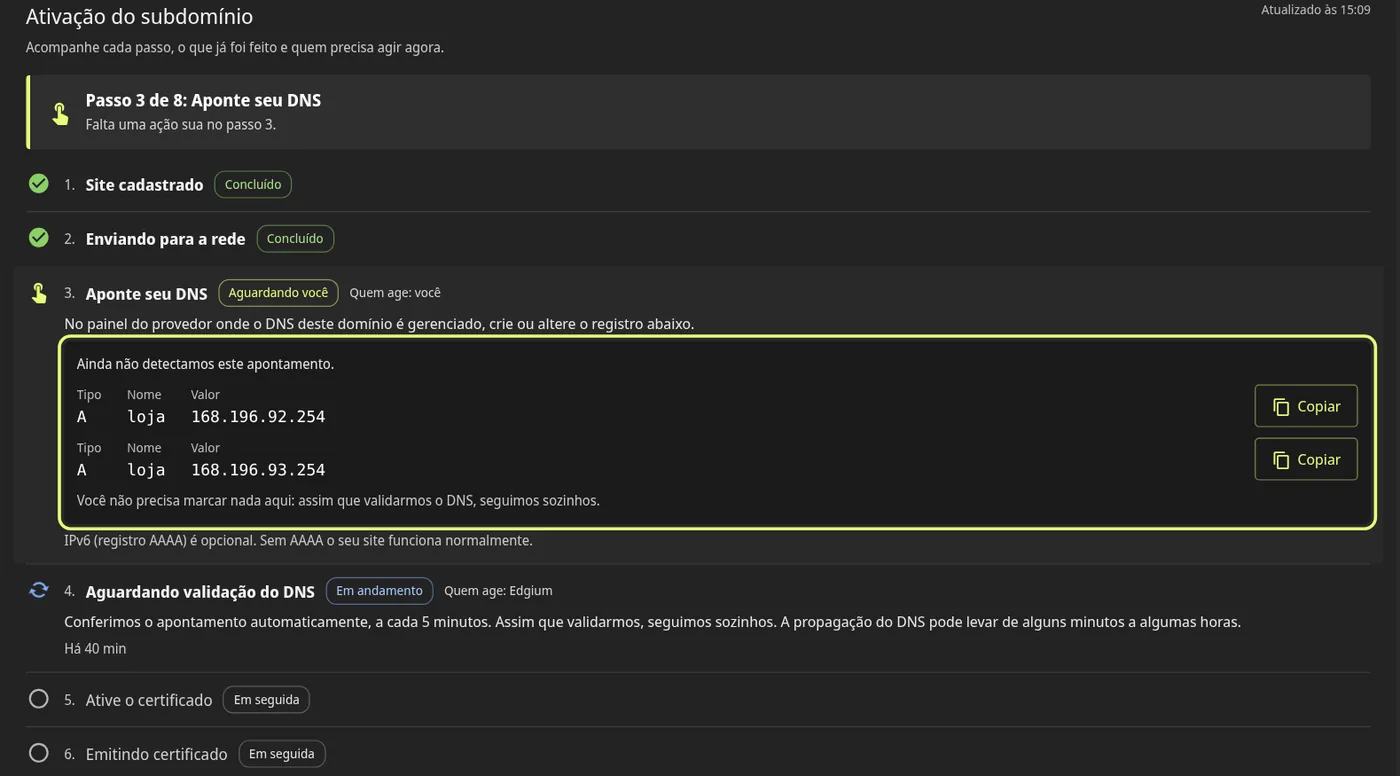
O que esperar. Você não precisa marcar nada no painel. O passo 4, Aguardando validação do DNS, é da Edgium: ela confere o apontamento automaticamente, a cada 5 minutos. A propagação do DNS pode levar de alguns minutos a algumas horas, conforme o seu provedor. Quando o DNS é validado, os passos 3 e 4 passam para Concluído e o painel segue para o passo 5.
4. Ative o certificado (passo 5)
O que fazer. Com o DNS validado, o botão Ir para a aba SSL fica disponível no passo 5. Clique nele.
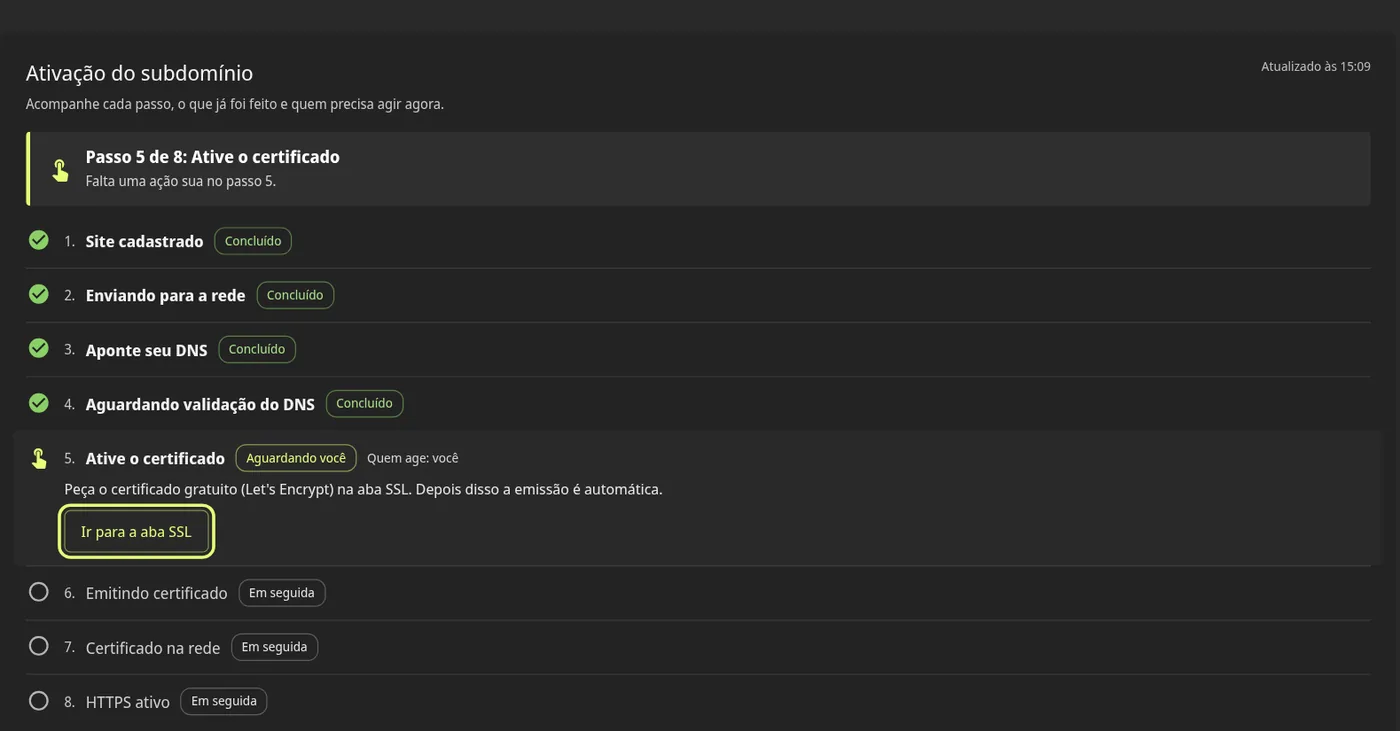
Na aba SSL, no bloco do certificado gratuito, clique em Criar.
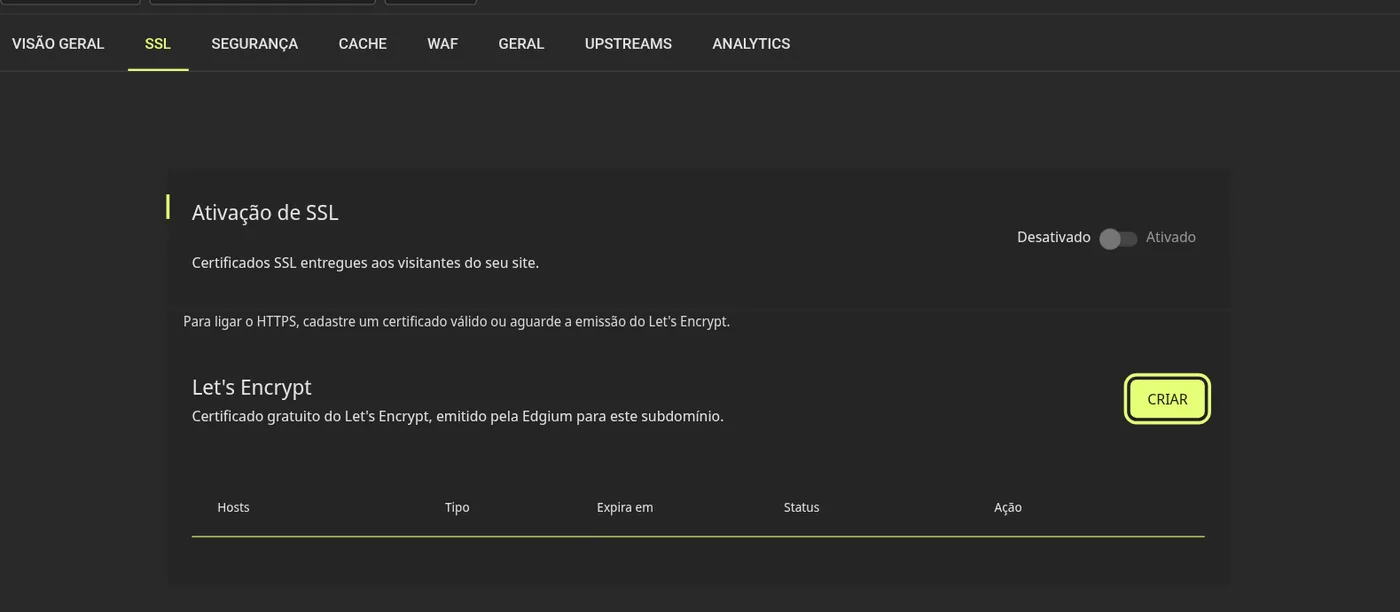
O que esperar. O pedido aparece na lista da aba SSL e o passo 5 passa para Concluído. Daqui em diante a emissão é automática.
5. A Edgium emite o certificado (passo 6)
O que fazer. Nada.
O que esperar. O passo 6 fica Em andamento e costuma levar até 15 minutos. Ao terminar, passa para Concluído.
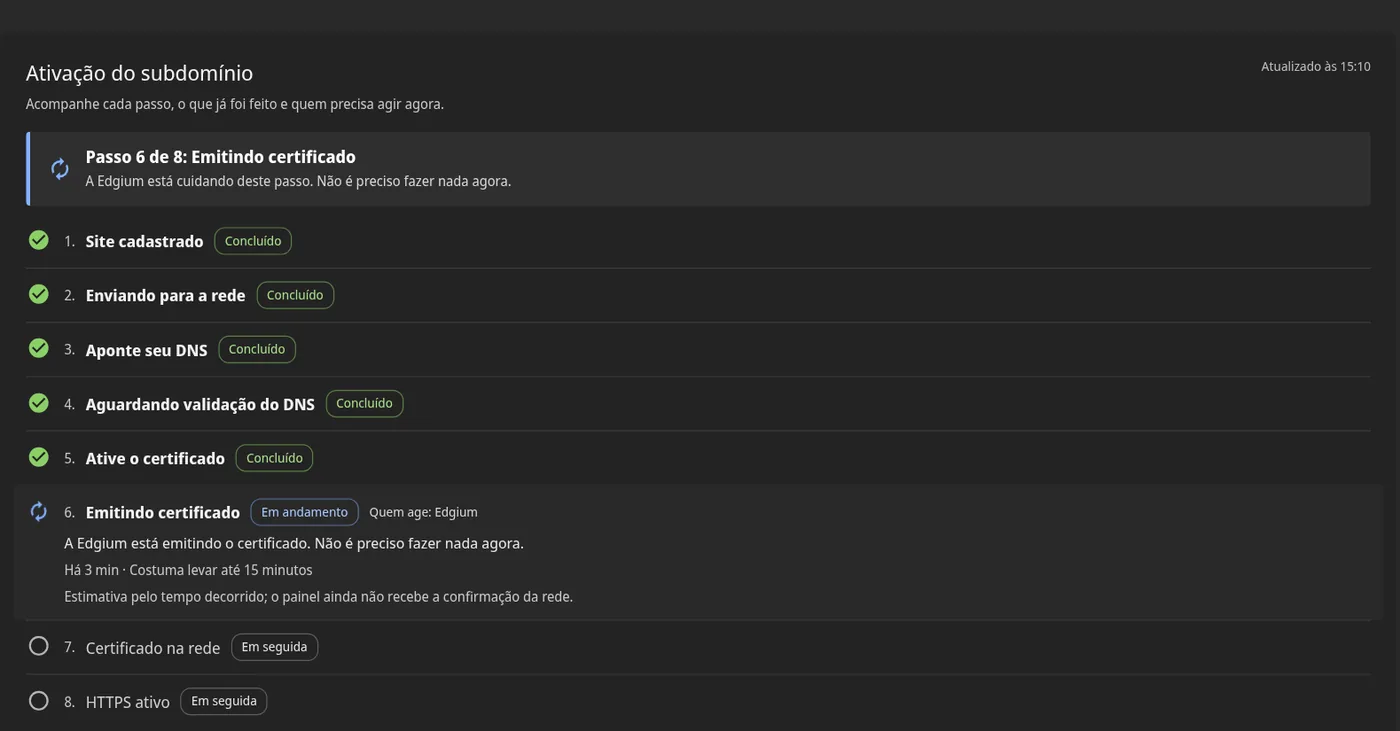
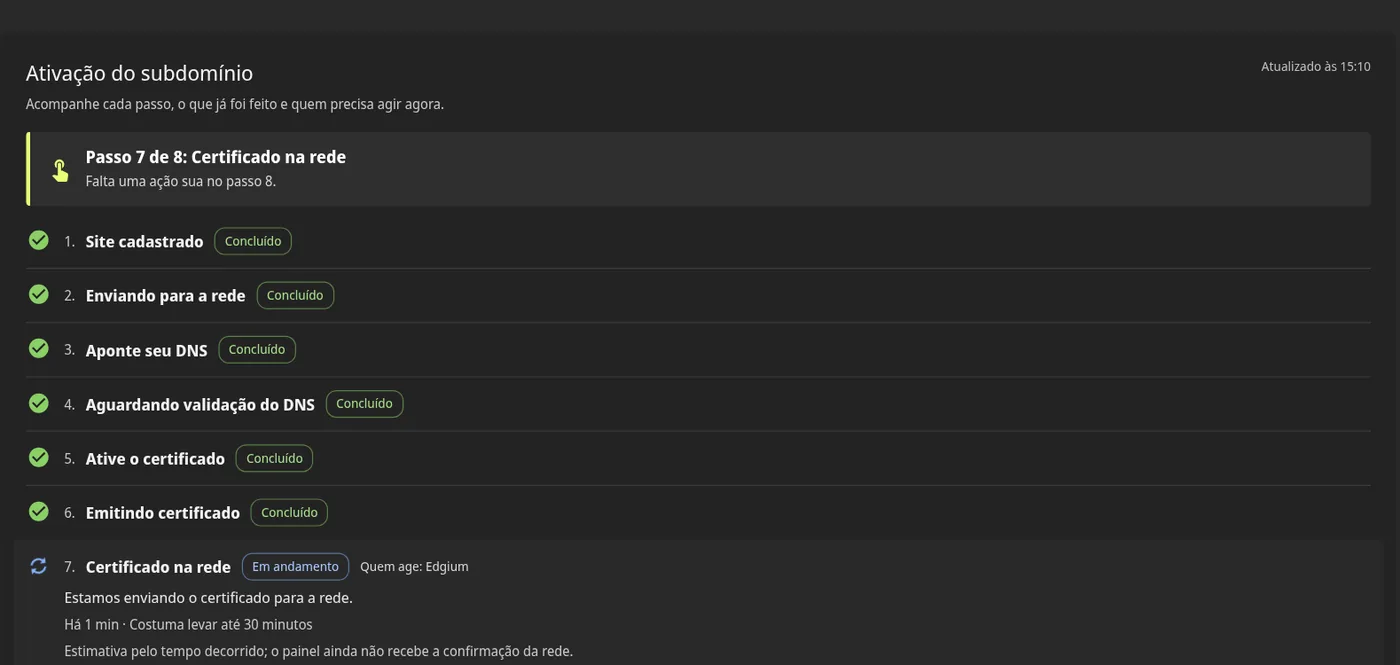
6. O certificado chega à rede (passo 7)
O que fazer. Nada.
O que esperar. A Edgium distribui o certificado pela rede, o que costuma levar até 30 minutos. Quando termina, o passo 7 passa para Concluído e o botão do passo 8 é liberado.
7. Ative o HTTPS (passo 8)
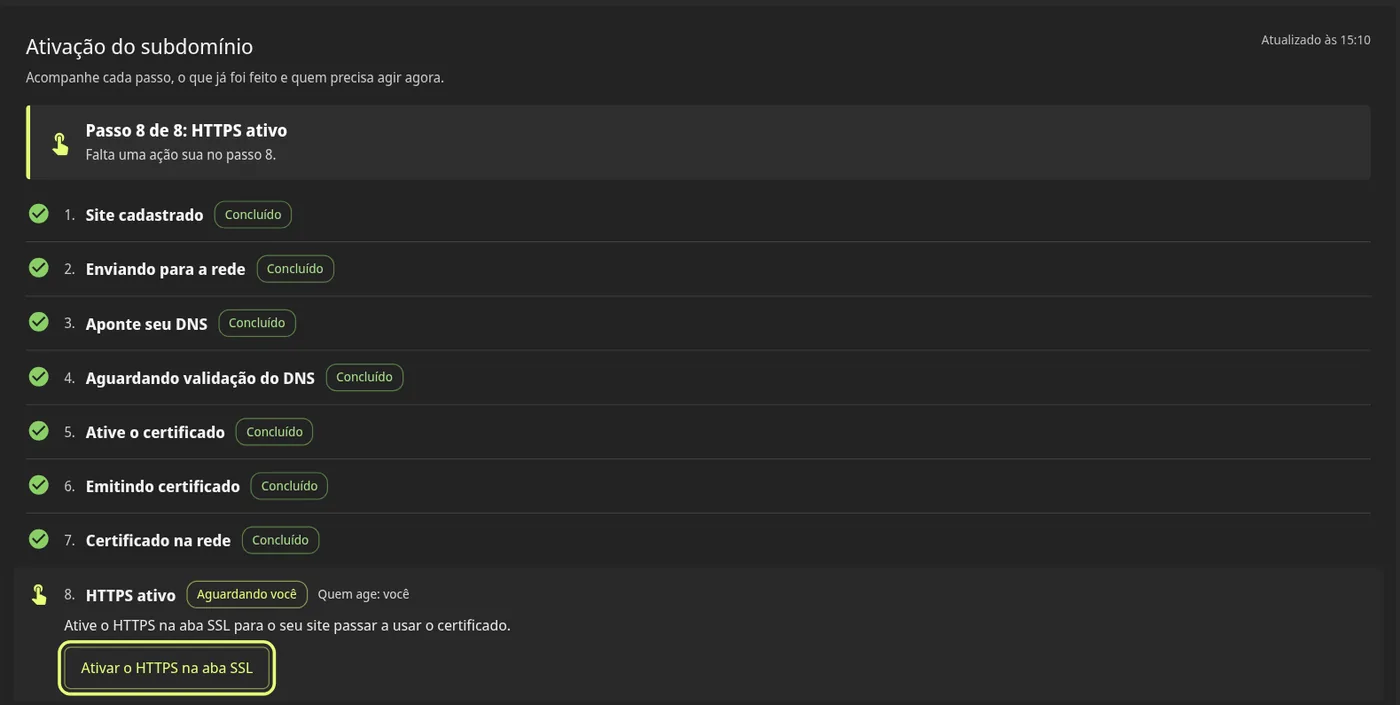
O que fazer. Com o certificado na rede, o passo 8 mostra o botão Ativar o HTTPS na aba SSL. Clique nele e, na aba SSL, ligue a chave Ativação de SSL (de Desativado para Ativado).
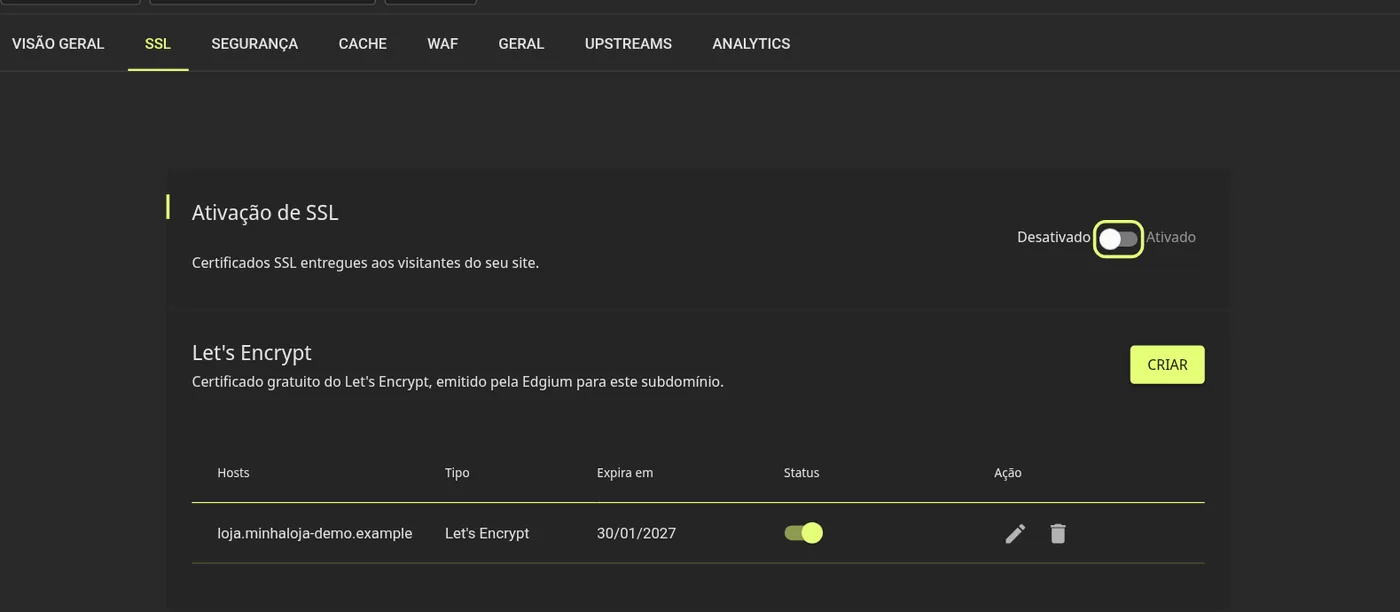
O que esperar. O certificado aparece como ativo na lista e a Edgium aplica a mudança na rede.
8. Confirme que funcionou
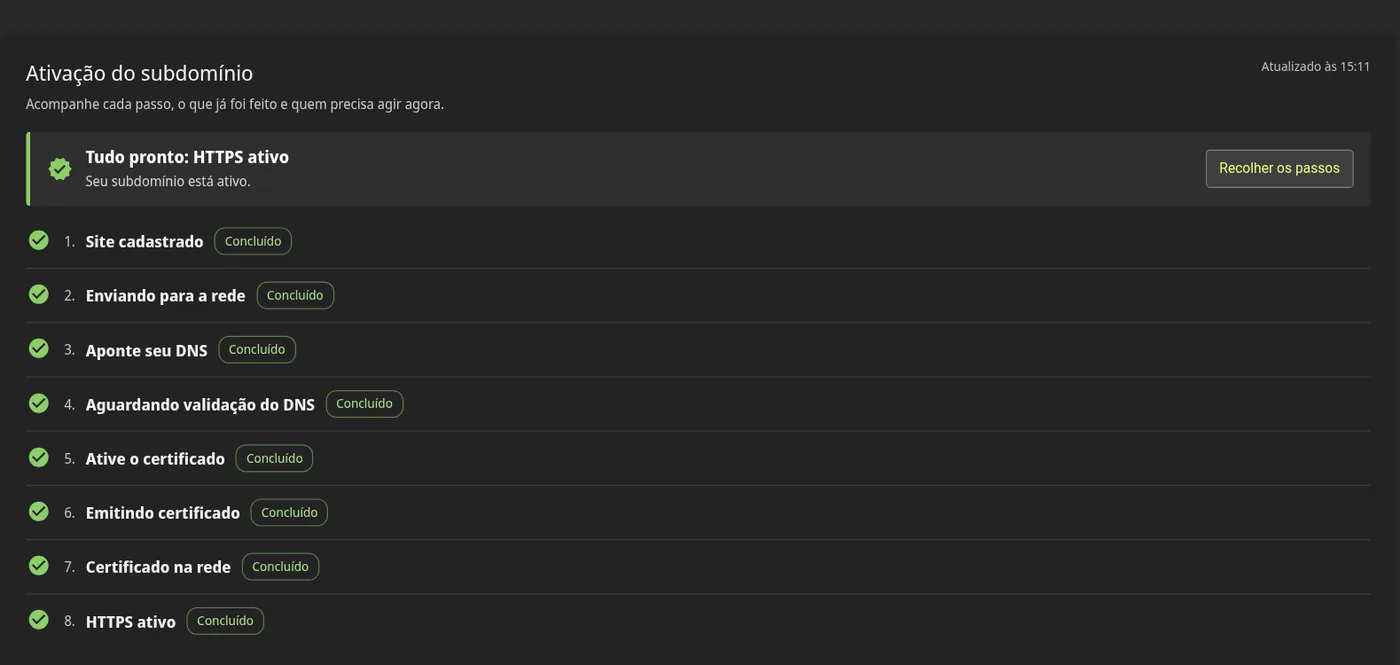
Volte à aba Visão geral. Quando tudo estiver pronto, o painel mostra Tudo pronto: HTTPS ativo e "Seu subdomínio está ativo".

Clique em Ver os passos para rever o caminho completo, com os 8 passos Concluídos.
Para conferir também pelo navegador, abra https:// seguido do endereço do seu subdomínio.
Dicas
- A tela se atualiza sozinha enquanto há um passo em andamento. Você pode fechar o painel e voltar depois: o passo atual continua marcado.
- Na lista de subdomínios da CDN, cada subdomínio mostra o indicador "Passo n de 8", e o filtro Mostrar só o que precisa de ação lista apenas os que esperam por você.
Precisa de ajuda?
Se algo no seu acesso ou no seu site não sair como esperado, reúna as informações do guia Problemas de acesso a um site na CDN: o que coletar e enviar e envie para a nossa equipe em suporte@edgium.net. O guia completo, em Markdown, também está no repositório público da Edgium.
Perguntas frequentes
Quantos passos tem a ativação de um subdomínio?
São 8 passos, todos acompanhados na aba Visão geral do subdomínio: Site cadastrado, Enviando para a rede, Aponte seu DNS, Aguardando validação do DNS, Ative o certificado, Emitindo certificado, Certificado na rede e HTTPS ativo.
O que eu preciso fazer no DNS?
Criar um registro A com o nome do subdomínio e o endereço que o painel mostra no passo 3. O painel exibe o valor exato e um botão Copiar. O registro AAAA (IPv6) é opcional.
Preciso avisar a Edgium depois de apontar o DNS?
Não. A Edgium confere o apontamento automaticamente, a cada 5 minutos, e o painel segue sozinho para o passo 5.
Ainda não tem conta no painel?
As contas são criadas pela equipe da Edgium. Conte o seu domínio e a gente prepara o acesso e um teste com o seu site.