
Edgium / Documentação / Onboarding na CDN
Onboarding na CDN da Edgium: do primeiro acesso ao site no ar com HTTPS
Você contratou a CDN da Edgium e quer ver o seu site funcionando atrás dela, com o cadeado do HTTPS. Este guia leva você pela mão, sem pressa e sem jargão solto, do primeiro acesso ao painel até o endereço abrindo seguro. Vamos usar um exemplo do começo ao fim: a loja example.com, que quer colocar o www.example.com atrás da CDN.
Os prints vêm de um ambiente de teste, com dados fictícios.
Antes de começar: o que ter em mãos
São três coisas, e nenhuma é difícil de achar.
- Acesso ao painel. As contas são criadas pela equipe da Edgium. Se você ainda não recebeu o seu acesso, use o formulário de contato.
- Acesso ao DNS do domínio. É o painel do registrador (onde você comprou o domínio) ou do provedor que cuida do DNS hoje. Você vai criar um registro ali, ou trocar os nameservers.
- O IP público e a porta do servidor do site. É a origem: o servidor de onde a CDN busca o conteúdo. O painel pede o número do IP, não o nome do servidor.
Exemplo. A loja example.com tem o site num servidor com IP público e o domínio no registrador onde foi comprado. É tudo de que ela precisa para começar.
O caminho do visitante: o que a CDN faz por você
O que é e para quem serve. A CDN fica entre quem visita o seu site e o seu servidor. Serve para quem quer um site mais rápido, protegido de ataques e com HTTPS sem mexer no servidor. O visitante só conversa com a CDN: ela responde com a cópia guardada quando tem, e só vai até o seu servidor quando precisa. O WAF, o firewall da CDN, olha cada pedido antes disso e barra os que têm cara de ataque.
- pedido do visitante
- resposta ao visitante
- busca na origem
- ataque barrado
Role o diagrama para os lados para ver tudo.
O que a animação mostra, em ordem:
- O visitante de
www.example.compede a página. O pedido chega à CDN e passa primeiro pelo WAF. - Se a CDN já tem uma cópia da página no cache, ela responde na hora, sem incomodar o seu servidor.
- Se não tem, a CDN busca na origem, entrega ao visitante e guarda a cópia para os próximos.
- Um pedido com padrão de ataque, como uma injeção de SQL, para no WAF e nunca chega à origem.
1. Entre no painel
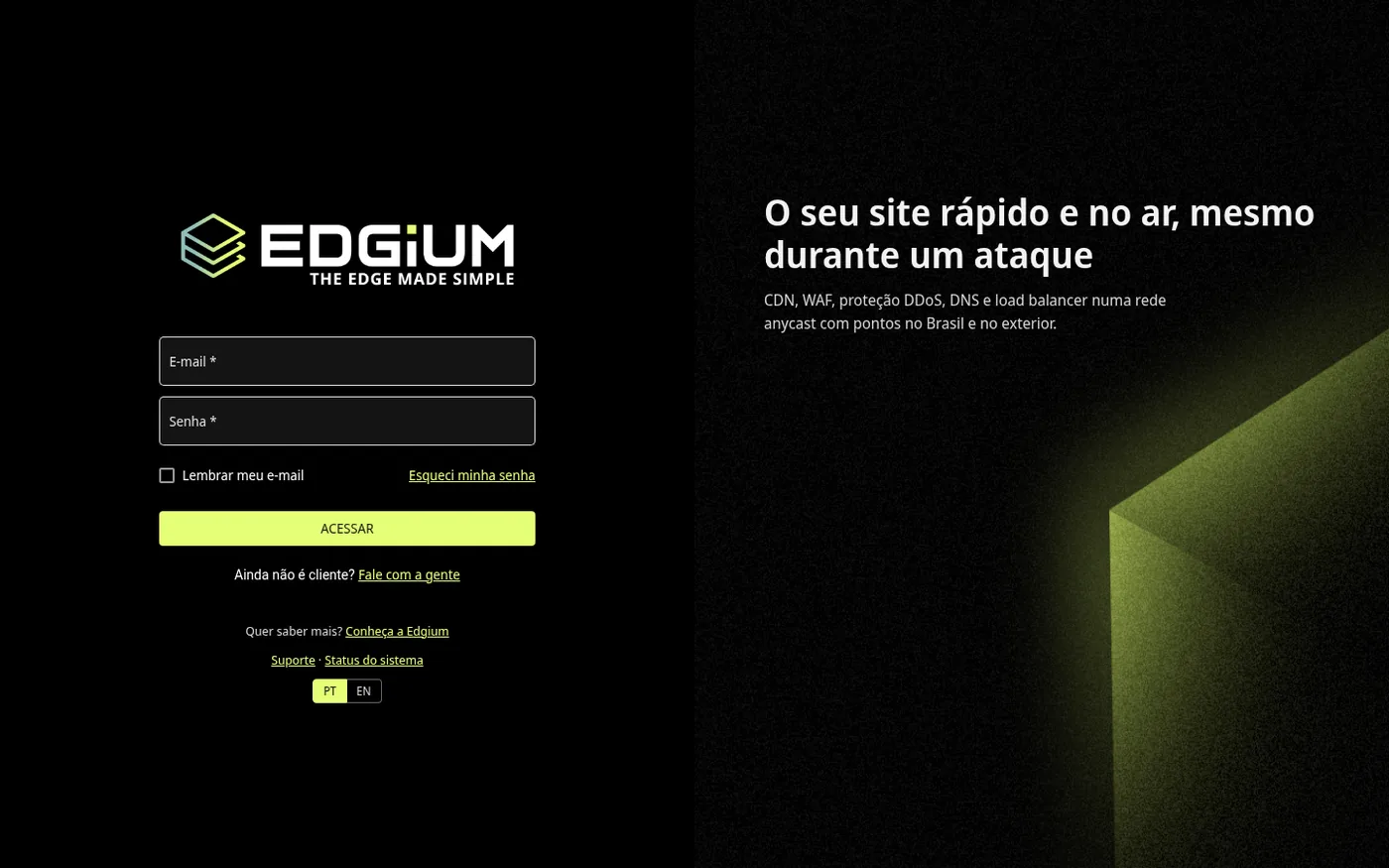
O que é. O painel é onde você cadastra domínios, liga o HTTPS e acompanha o tráfego. Ele fica em secure.edgium.net.
O que fazer. Abra o endereço, digite o e-mail e a senha e entre. Se esquecer a senha, use Esqueci minha senha. Quem ainda não é cliente encontra o link Fale com a gente na mesma tela. O painel fala português e inglês: use o seletor PT | EN.
Quer conhecer o painel por dentro antes de seguir? Veja o guia do painel.
2. Cadastre o domínio
O que é. O domínio é o nome do seu negócio na internet, como example.com. Cadastrá-lo diz à Edgium de qual nome você vai cuidar aqui. Esta etapa só registra o nome: nada muda no seu site ainda.
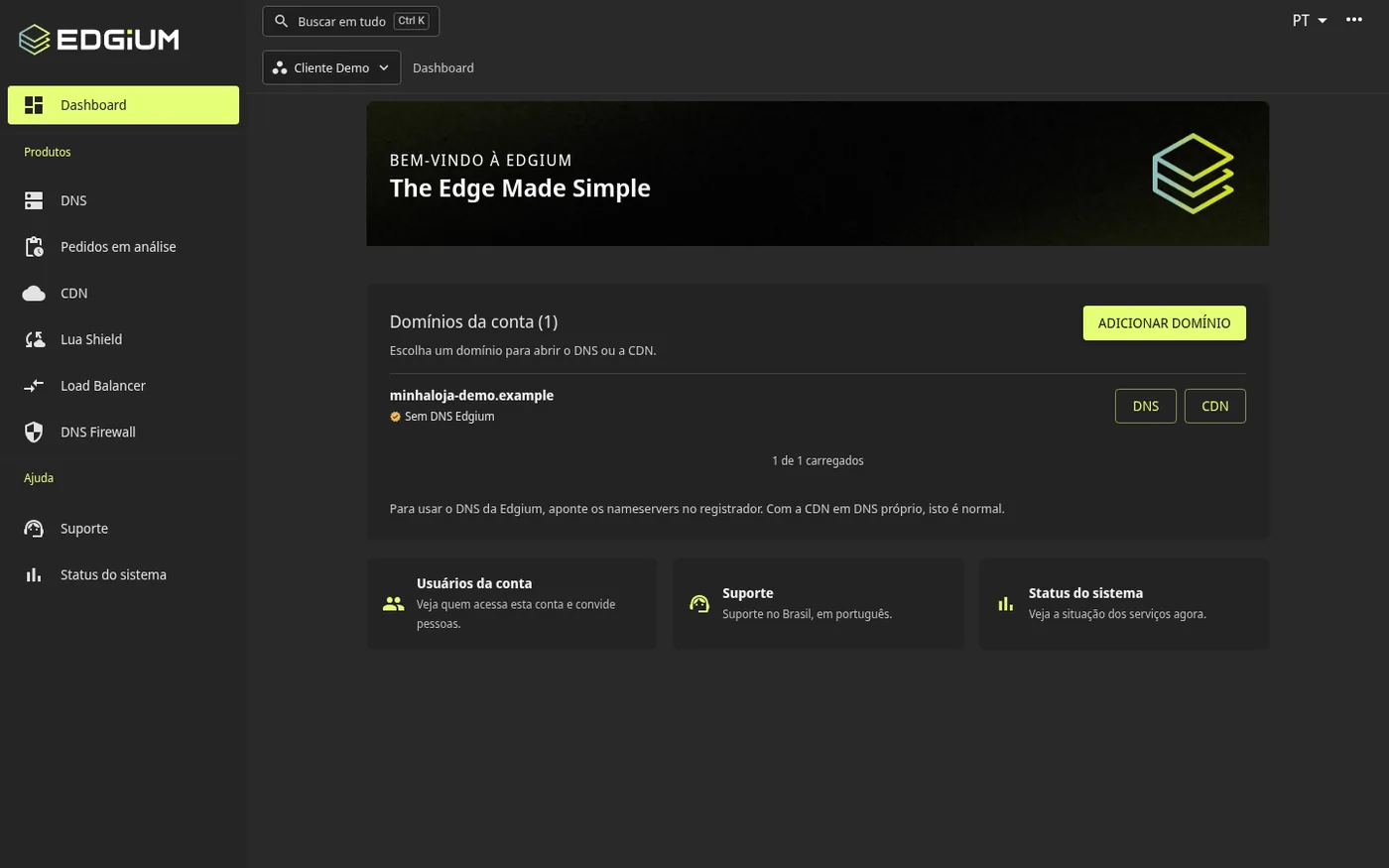
O que fazer. No Dashboard, clique em ADICIONAR DOMÍNIO. Digite o domínio sem http:// e sem www. A lista "Domínios da conta" mostra cada domínio com os atalhos DNS e CDN.
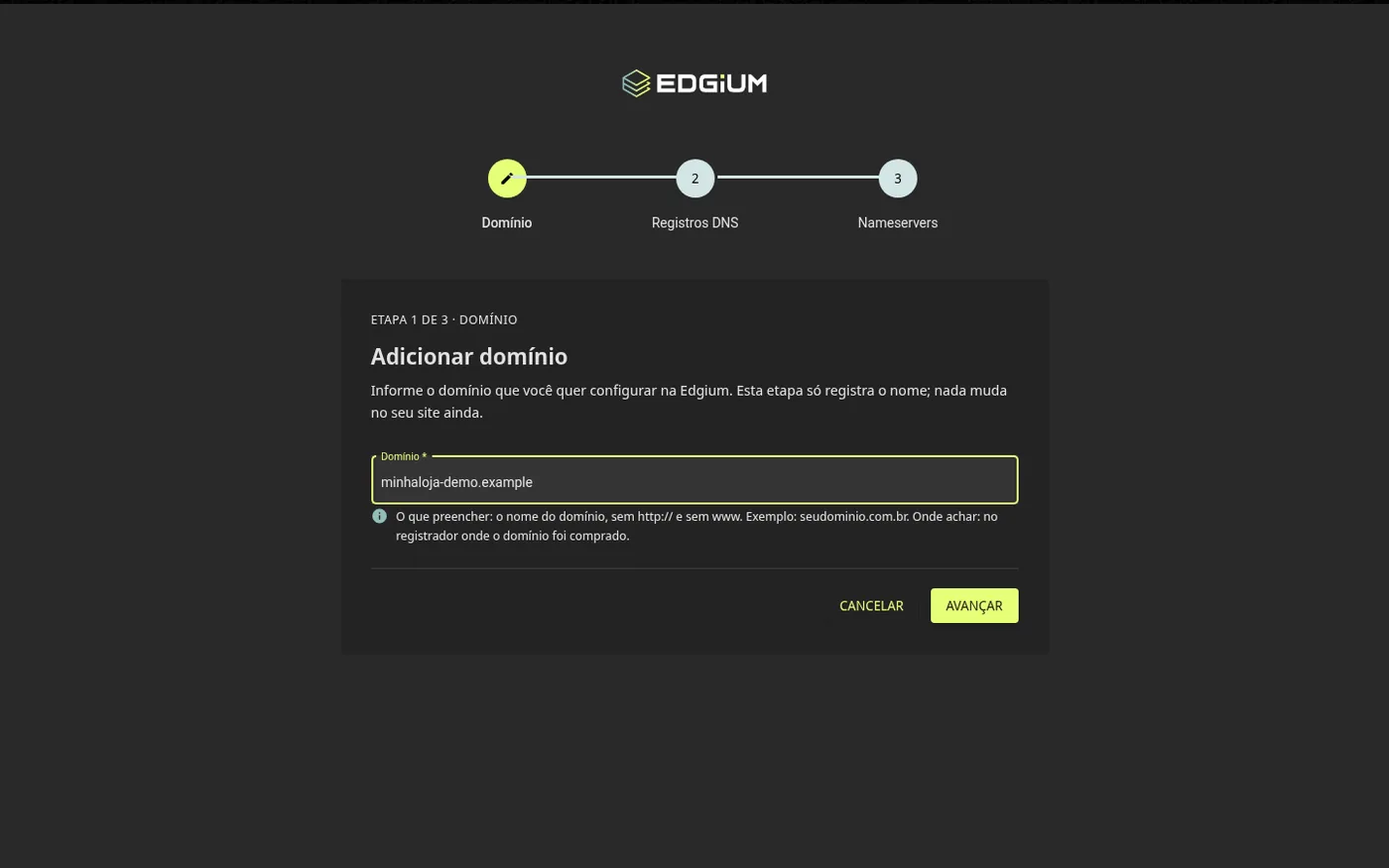
O assistente tem três etapas: Domínio, Registros DNS e Nameservers. Elas valem para quem quer o DNS na Edgium, como você vai ver no passo 4.
Se o painel recusar. Quando o domínio não pode ser adicionado agora, por exemplo porque já está em outra conta, o painel avisa "Este domínio não pode ser adicionado agora. Fale com o suporte informando o código" e mostra um código que começa com DOM-. Não tente de novo: escreva para o suporte com o código. O pedido fica em Pedidos em análise e você recebe um e-mail quando houver decisão.
3. Prove que o domínio é seu
O que é e para quem serve. Antes de colocar um domínio na CDN, a Edgium precisa ter certeza de que ele é seu. É uma proteção para você: ninguém consegue pôr o seu nome na CDN em nome de outra pessoa. A prova depende de onde o DNS do domínio fica.
- você age
- posse comprovada
Role o diagrama para os lados para ver tudo.
O que a animação mostra, em ordem:
- DNS na Edgium: você troca os nameservers do
example.compara os da Edgium. Quando eles respondem pelo domínio, a posse está comprovada. Não precisa de TXT. - DNS fora da Edgium (só CDN): você publica no seu DNS atual um registro TXT que o painel mostra. A Edgium confere e a posse fica comprovada. Isso é pedido uma vez só.
Com o DNS fora, o que fazer. Ao criar a CDN de um domínio que não usa o DNS da Edgium, o painel abre a janela Confirme que o domínio é seu. Siga os três passos dela: abra o painel onde o DNS do domínio é administrado hoje; crie o registro TXT com o nome e o conteúdo mostrados (cada um tem um botão para copiar); e clique em VERIFICAR E CRIAR quando o registro aparecer. Pode levar alguns minutos.
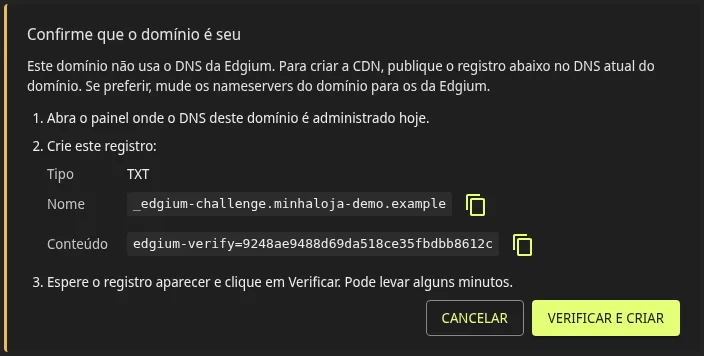
Se o painel disser que não achou o registro, confira se o nome foi criado exatamente como aparece e tente de novo depois de alguns minutos: a propagação do DNS pode demorar.
Quando o domínio já está dentro de uma conta sua e validada, os subdomínios dele, como www e loja, passam sem pedir o TXT de novo.
4. Cuide do DNS: traga para a Edgium ou aponte o registro
O que é e para quem serve. O DNS é o serviço que diz onde o seu site está. Você escolhe entre duas formas. Trazer o DNS para a Edgium serve para quem quer cuidar de tudo num painel só, com a rede anycast e histórico de alterações. Manter o DNS onde está serve para quem já tem o DNS bem resolvido e só quer a CDN na frente do site.
Opção A: trazer o DNS para a Edgium
Continue no assistente. Na etapa Registros DNS, a Edgium procura no DNS atual os registros comuns (www, mail, SPF, DKIM e outros) e mostra o que achou. Confira a lista e acrescente o que faltar, para o site e o e-mail não pararem depois da troca. A lista pode estar incompleta, porque o DNS não permite listar todos os nomes: compare com a zona atual. Depois, na etapa Nameservers, troque os nameservers do domínio, no registrador, pelos dois que o painel mostra (Principal e Secundário, cada um com o botão Copiar).
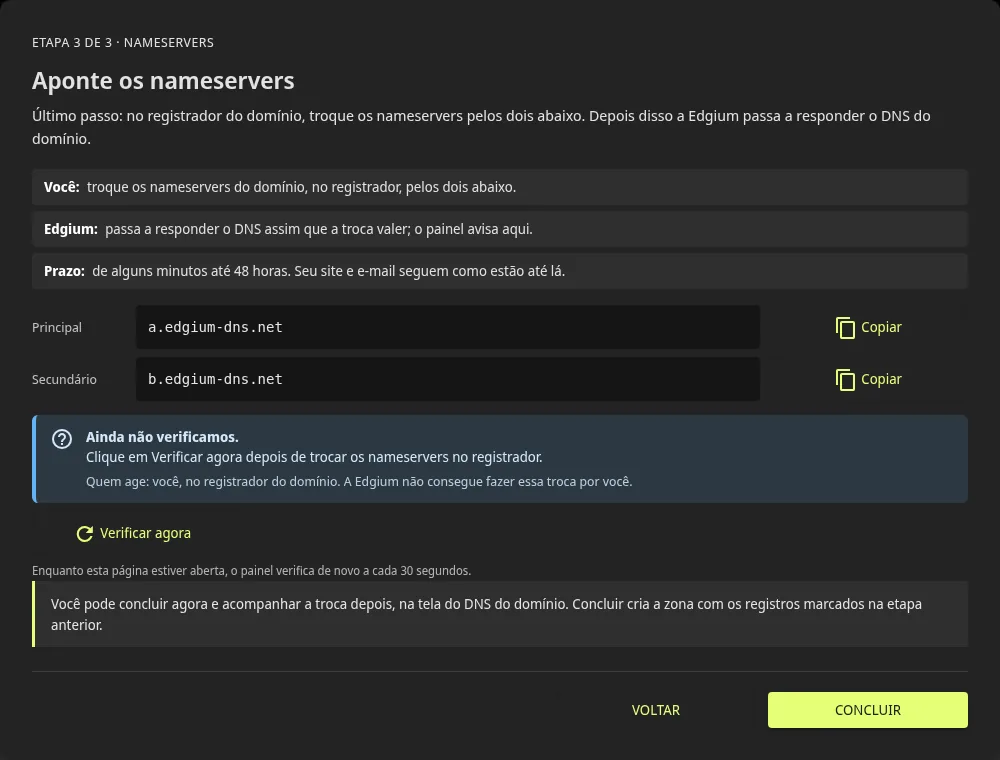
A troca leva de alguns minutos até 48 horas para valer em todo lugar, e o seu site e o seu e-mail seguem como estão até lá. O painel confere sozinho, a cada 30 segundos enquanto a página estiver aberta, e você também pode clicar em Verificar agora. Quando os nameservers valem, a posse do domínio fica comprovada e a zona passa a responder.
Com o DNS na Edgium, o registro do subdomínio é criado na aba Zona DNS do domínio, com revisão antes de salvar e o botão Desfazer.
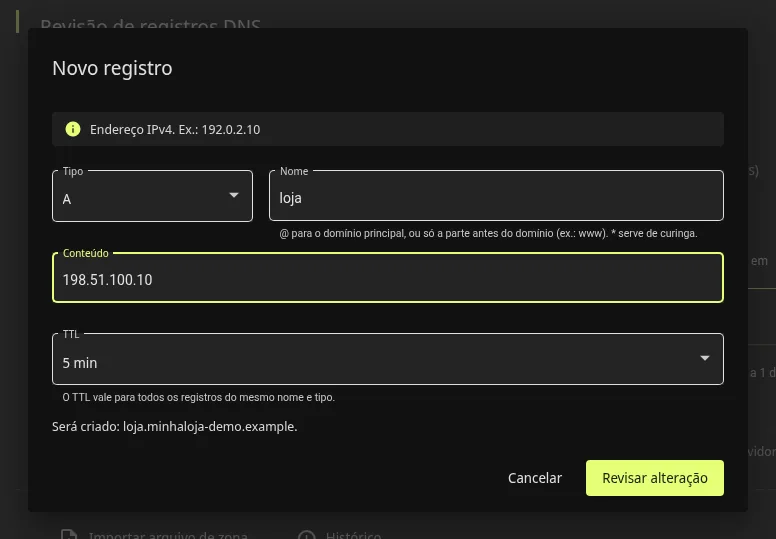
Para o passo a passo completo do DNS gerenciado, com importação de zona, DNSSEC e boas práticas, leia a gestão de DNS e DNSSEC.
Opção B: manter o DNS onde está
Aqui você não troca nenhum nameserver. Quando o domínio fica sem o DNS da Edgium, ele aparece com o selo Sem DNS Edgium e o painel avisa: "Para usar o DNS da Edgium, aponte os nameservers no registrador. Com a CDN em DNS próprio, isto é normal." A posse é provada pelo TXT do passo 3, e o apontamento é um registro A que o painel mostra, com o valor exato, no passo 3 da ativação (veja o passo 6 deste guia). Você cria esse registro no provedor onde o DNS está hoje.
Se você já cadastrou o domínio pelo assistente e agora prefere manter o DNS fora, a tela do DNS do domínio tem a chave DNS da Edgium. Desligada, o domínio fica sem o DNS da Edgium. O painel pede confirmação, porque os registros da zona na Edgium são perdidos.
5. Cadastre o subdomínio e a origem
O que é. O subdomínio é o endereço que vai passar pela CDN, como www.example.com. A origem (o painel também diz upstream) é o servidor onde o site de verdade está.
O que fazer. No painel, abra CDN, escolha o domínio e clique em Adicionar subdomínio. Digite só a parte antes do ponto (www). Para usar o domínio sem prefixo, marque Domínio raiz. Em seguida informe o servidor de origem: nome, IP público, porta e prioridade. Deixe Ativar ao criar marcado, confira o resumo e clique em CRIAR SUBDOMÍNIO.
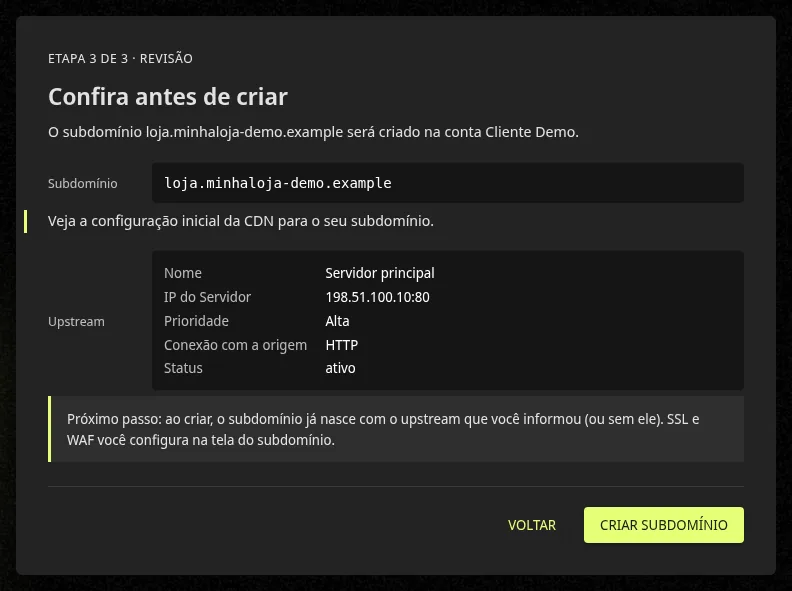
Use o IP público do servidor. Cada detalhe do assistente está no guia do painel.
6. Acompanhe a ativação em 8 passos
O que é. Depois de criado, o subdomínio passa por 8 passos até o HTTPS ficar ativo. O painel mostra em qual deles ele está, o que já foi feito e quem age agora: você ou a Edgium. Você faz dois passos. Em subdomínio criado a partir de 6 de novembro de 2026, o certificado e o HTTPS são automáticos.
- você age
- a Edgium age
Role o diagrama para os lados para ver tudo.
O que a animação mostra, em ordem:
- Site cadastrado: o que você fez no passo anterior.
- Enviando para a rede: a Edgium publica a configuração nos servidores. Costuma levar até 30 minutos.
- Aponte seu DNS: você cria o registro A que o painel mostra, com o botão Copiar. Se o DNS está na Edgium, o registro é criado na Zona DNS.
- Validação do DNS: a Edgium confere sozinha, a cada 5 minutos. Você não precisa avisar.
- Certificado, rede e HTTPS: a Edgium pede o certificado gratuito (Let's Encrypt), espera ele chegar a todos os servidores da rede e só então liga o HTTPS, com o redirecionamento de http para https.
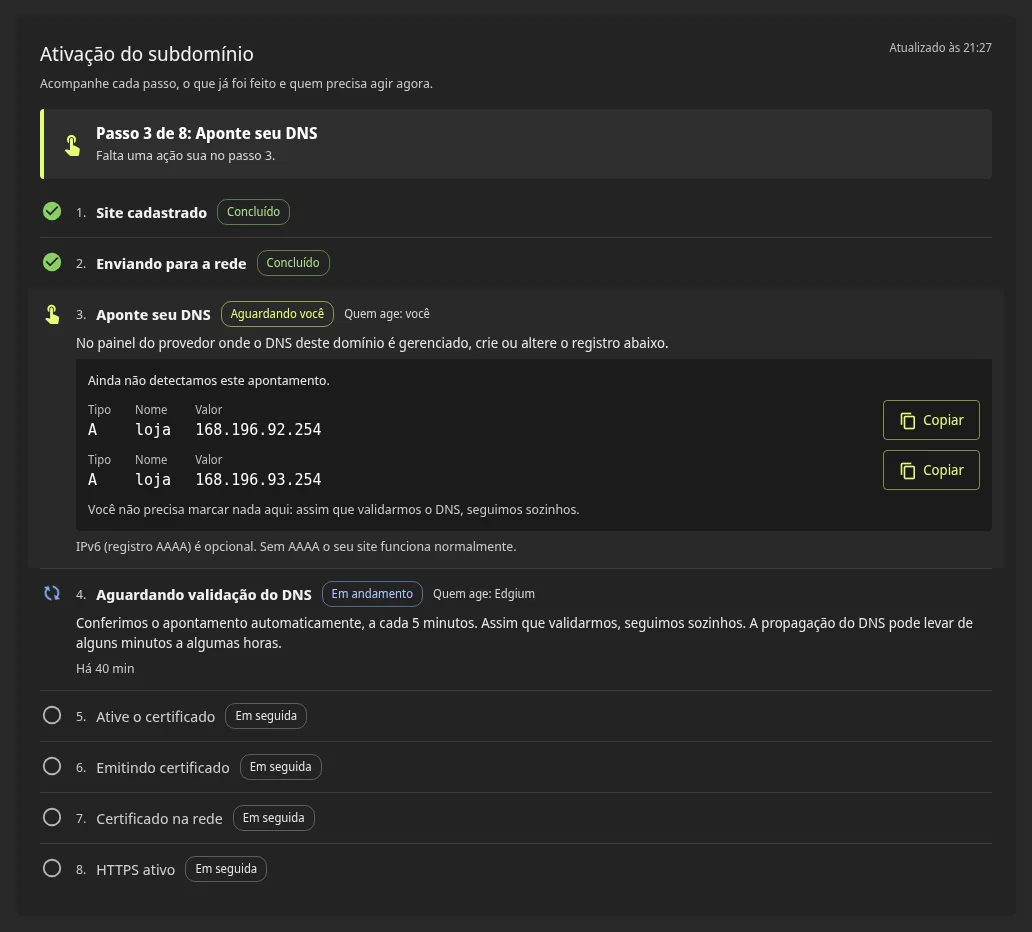
Por que pode levar alguns minutos. O HTTPS só liga com o certificado publicado e confirmado em todos os pontos da rede. Por isso, depois que o certificado é emitido, o passo 8 pode mostrar "Estamos publicando o HTTPS na rede." por alguns minutos. É normal.
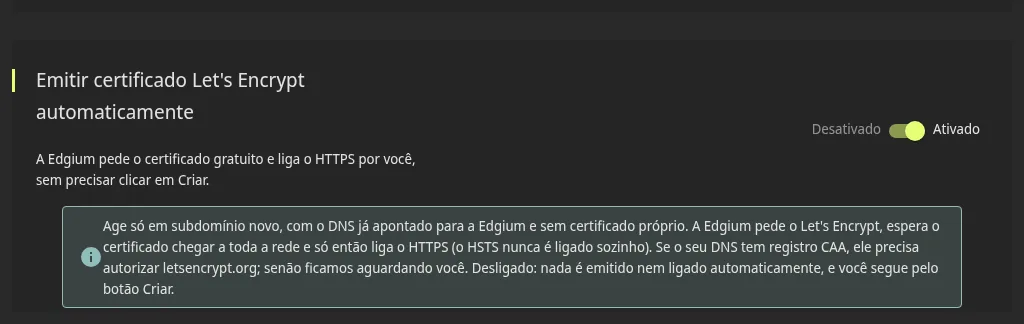
Prefere fazer à mão? Na aba SSL há o interruptor Emitir certificado Let's Encrypt automaticamente. Desligado, nada é emitido nem ligado sozinho, e você segue pelos botões Criar e Ativação de SSL. Se o seu domínio tem um registro CAA que não autoriza letsencrypt.org, o painel avisa e você inclui a autorização no DNS; a Edgium tenta de novo sozinha. O HSTS nunca é ligado sem você pedir.
Veja em vídeo (1 min 45 s)
Cada passo, com prints, está no guia de ativação de um subdomínio.
7. Confira o WAF e o Analytics
O que é e para quem serve. O WAF protege o seu site de ataques comuns antes que cheguem ao servidor. O Analytics mostra como o site está sendo entregue. Os dois servem a quem quer dormir tranquilo sabendo que o site está protegido e que dá para ver o que acontece.
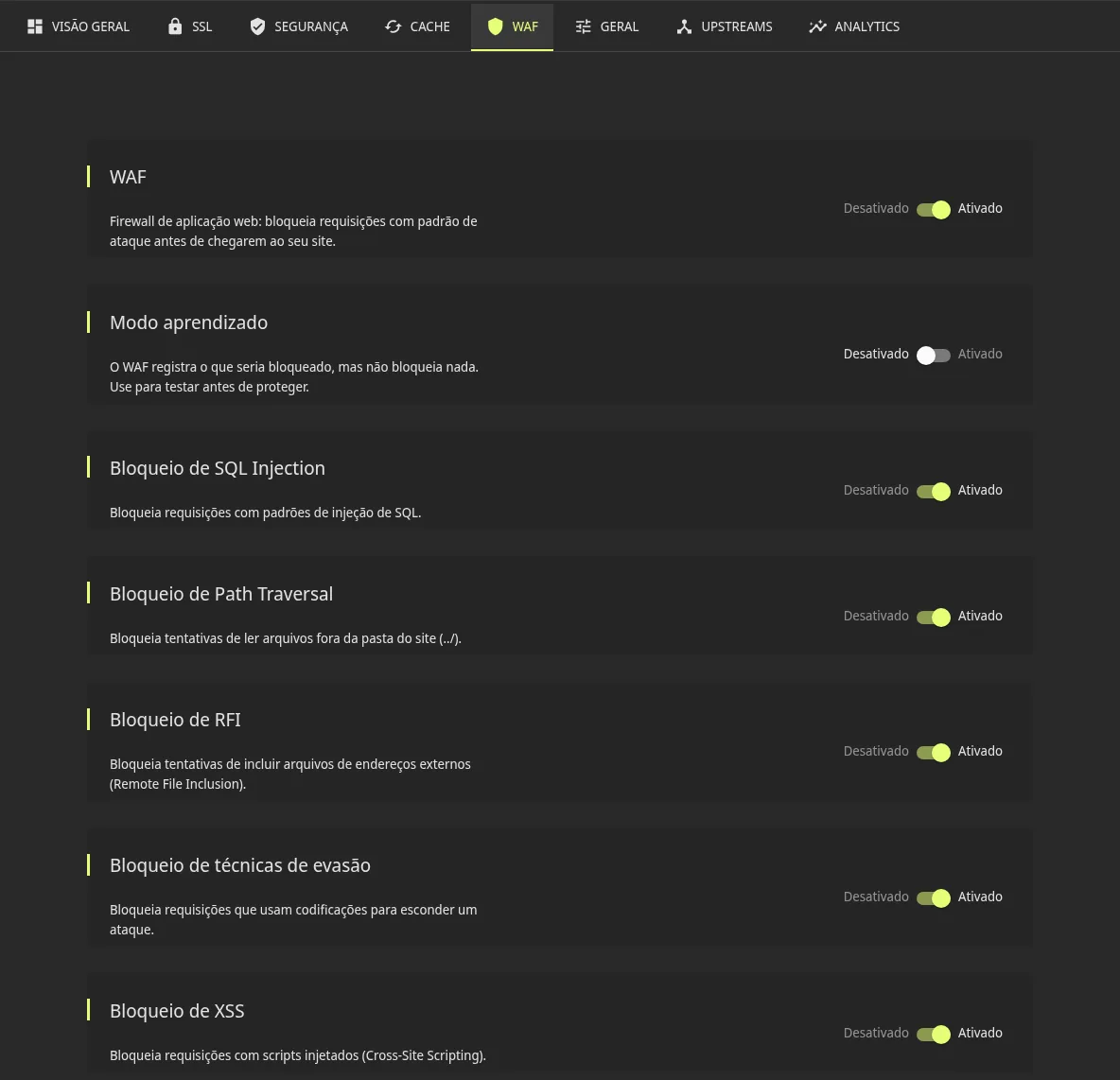
WAF. Abra a aba WAF do subdomínio. Ali ficam o interruptor geral do WAF e os bloqueios por tipo de ataque: SQL Injection, Path Traversal, RFI, técnicas de evasão e XSS. Confira que o WAF está Ativado. O Modo aprendizado registra o que seria bloqueado sem bloquear nada: serve para observar antes de proteger.
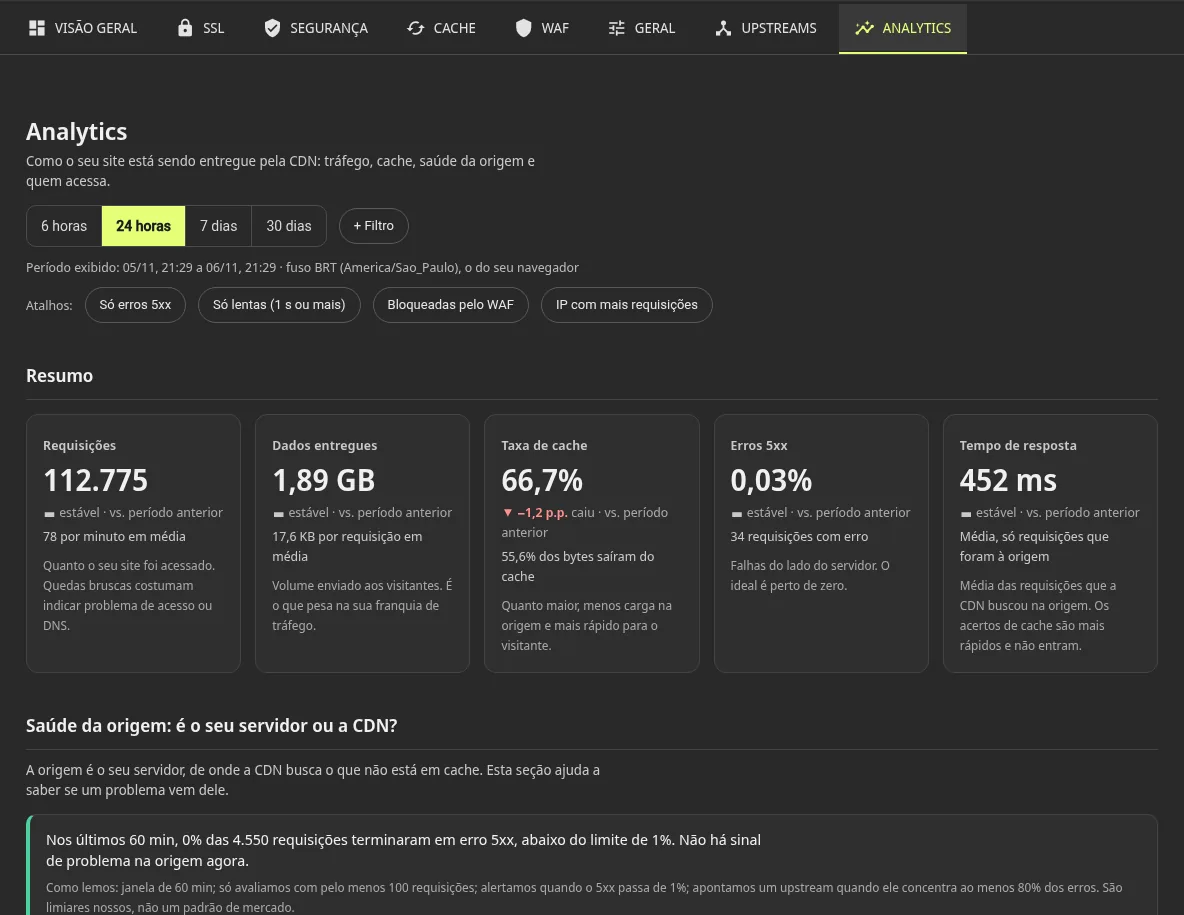
Analytics. Na aba Analytics, o Resumo mostra requisições, dados entregues, taxa de cache, erros 5xx e tempo de resposta. A seção Saúde da origem responde à pergunta mais útil do dia a dia: o problema é o seu servidor ou a CDN? Os números aparecem conforme os visitantes chegam.
Para ler os erros 502, 503, 504, 499 e 4xx, veja Analytics e Logs do WAF.
8. Confirme que funcionou
Volte à aba Visão geral. Quando tudo estiver pronto, o painel mostra Tudo pronto: HTTPS ativo. Abra https://www.example.com no navegador e confira o cadeado.
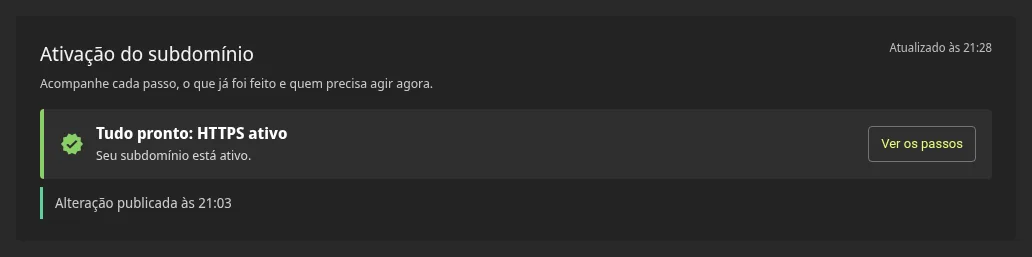
A example.com fechou o onboarding: o visitante abre o site pela CDN, com HTTPS, e o servidor da loja fica escondido atrás dela.
Se travar, peça suporte
Comece pelo manual do assunto: a central de documentação reúne todos. Se não resolver, escreva para suporte@edgium.net. Na página de suporte você vê o que conferir antes e o que mandar (o endereço do site, o horário, o provedor e prints), para a resposta sair mais rápido.
Perguntas frequentes
Quanto tempo leva para o site ficar no ar com HTTPS?
Depende de você e do seu provedor de DNS. A propagação do DNS leva de alguns minutos a algumas horas. Depois que o DNS é validado, o certificado e o HTTPS saem sozinhos e podem levar alguns minutos.
Preciso trazer o meu DNS para a Edgium?
Não. Você pode manter o DNS onde está e só apontar o subdomínio para a CDN. Nesse caso a Edgium pede um registro TXT, uma vez, para provar que o domínio é seu. Trazer o DNS é uma escolha sua.
Preciso pedir o certificado e ligar o HTTPS?
Em subdomínios criados a partir de 6 de novembro de 2026, não: a Edgium pede o certificado gratuito e liga o HTTPS depois que o DNS é validado. Quem prefere fazer à mão usa o interruptor da aba SSL.
O que fazer se o painel disser que o domínio não pode ser adicionado agora?
A mensagem traz um código que começa com DOM-. Escreva para suporte@edgium.net informando esse código. A equipe analisa e avisa você por e-mail; o pedido aparece em Pedidos em análise.
Onde peço ajuda?
Leia primeiro o manual do assunto, na central de documentação. Se não resolver, escreva para suporte@edgium.net com o que a página de suporte pede.
Ainda não tem acesso ao painel?
As contas são criadas pela equipe da Edgium. Conte o seu domínio e a gente prepara o acesso e um teste com o seu site.